
※この記事には広告・アフィリエイトリンクが含まれます。 60代がYouTubeを始めるときの動画編集ソフト選びを解説します。Windows 11のClipchampとCapCutの違い、無料で始める注意点をわかりやすく紹介します。
60代からYouTubeを始めるとき、動画編集ソフト選びで迷う人は少なくありません。「無料で始めたい」「操作が難しいソフトは避けたい」「買ったパソコンで動くか心配」という悩みは、最初に整理しておくと安心です。
この記事では、Windows 11に標準搭載されているClipchampと、初心者にも使いやすいCapCutを中心に、無料で始める場合の選び方を解説します。ソフトの機能や料金は変わることがあるため、インストール前に公式サイトでも確認してください。
60代の動画編集ソフト選びでよくある3つの疑問
Q1. 無料ソフトだけでYouTubeを始められる?
短い動画のカット、文字入れ、音楽の追加、書き出しといった基本編集なら、無料ソフトでも始められます。最初から有料ソフトを契約するより、まず1本完成させて操作感を確かめる方法が現実的です。
Q2. スマホアプリとパソコンソフトはどちらがいい?
撮影から投稿まで手軽に済ませたいならスマホ、文字や音声を細かく調整したいならパソコンが向いています。長い動画や複数の素材を扱う場合は、画面の大きいパソコンの方が確認しやすいでしょう。
Q3. 無料ならどれを選んでも同じ?
同じではありません。対応するOS、書き出し時の制限、クラウド保存の有無、テンプレートの使いやすさが異なります。無料という言葉だけで決めず、自分が作りたい動画に必要な機能で比べることが大切です。
結論|まずはClipchamp、機能を広げたいならCapCut
Windows 11のパソコンを使うなら、まずは標準搭載のClipchampから試すのが分かりやすいでしょう。Microsoftの公式案内では、ClipchampはWindows 11に組み込まれ、動画の結合・編集・文字入れ・音楽追加などに対応しています。
テンプレートや字幕、エフェクトを使って見栄えを整えたい人は、CapCutデスクトップも候補になります。公式サイトではWindows 7以降、macOS 10.14以降との互換性が案内されていますが、実際の快適さはパソコンの性能や動画の内容に左右されます。
どちらを選ぶ場合も、最初は1〜3分程度の短い動画で試し、保存場所と書き出し手順を確認してから本格的に使い始めると安心です。
Clipchampの特徴|Windows 11で手軽に始めやすい
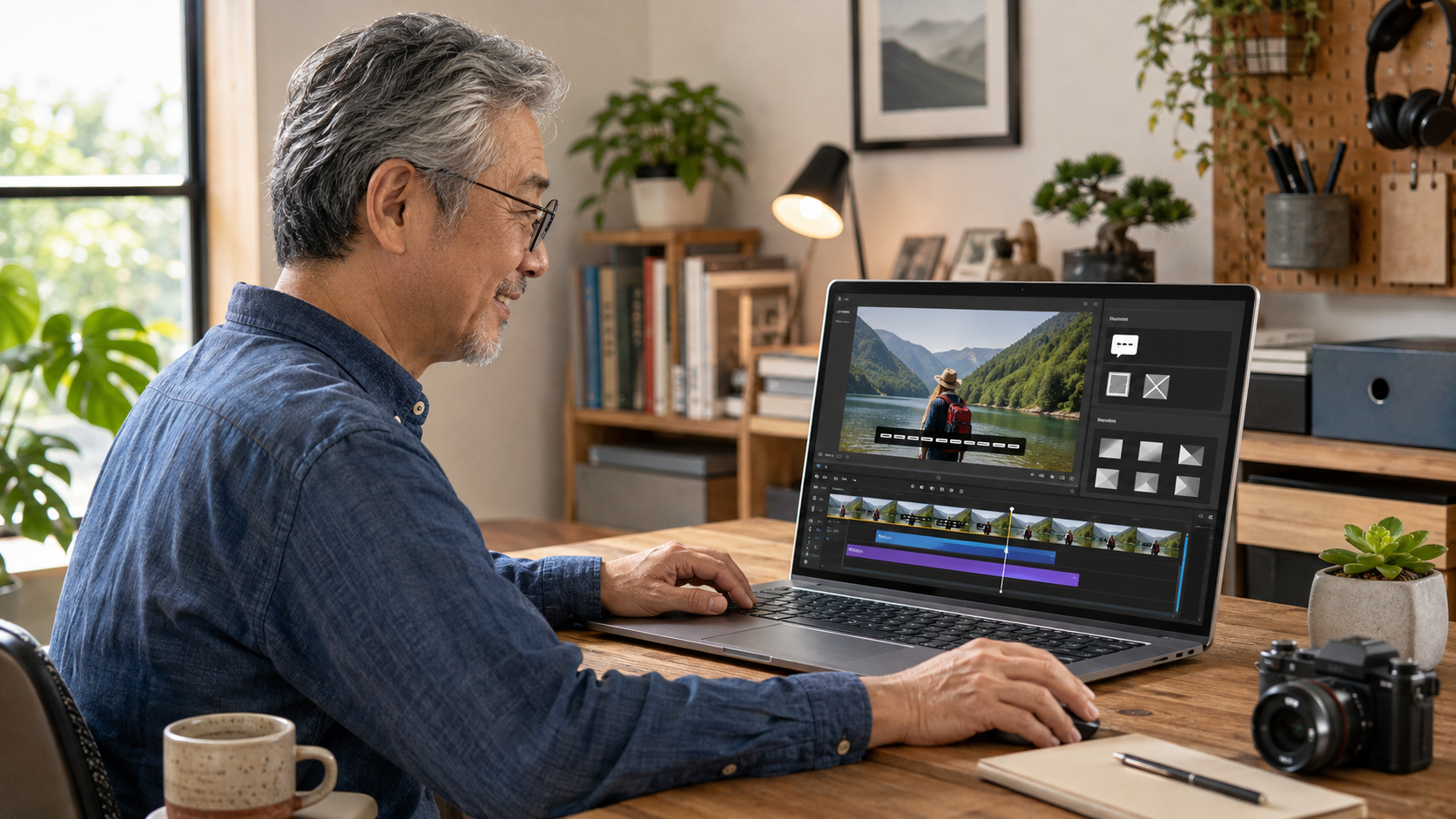
Clipchampは、Windows 11でスタートメニューから起動できるMicrosoftの動画編集アプリです。ブラウザ版はEdgeやChromeでも利用できます。無料アカウントでも基本的な編集を始められるため、動画編集が初めての人に向いています。
Clipchampが向いている人
- Windows 11のパソコンで簡単に始めたい人
- 動画の不要部分をカットして文字や音楽を加えたい人
- 複雑な設定より、画面の分かりやすさを優先したい人
- まず無料で操作を試してから考えたい人
Clipchampを使うときの注意点
動画編集では、素材の読み込みや書き出しに時間がかかることがあります。パソコンのメモリや空き容量が少ないと、操作が重く感じる場合があります。また、無料版と有料機能の範囲は変更される可能性があるため、書き出し前に表示内容を確認してください。
CapCutの特徴|テンプレートや字幕を使いやすい
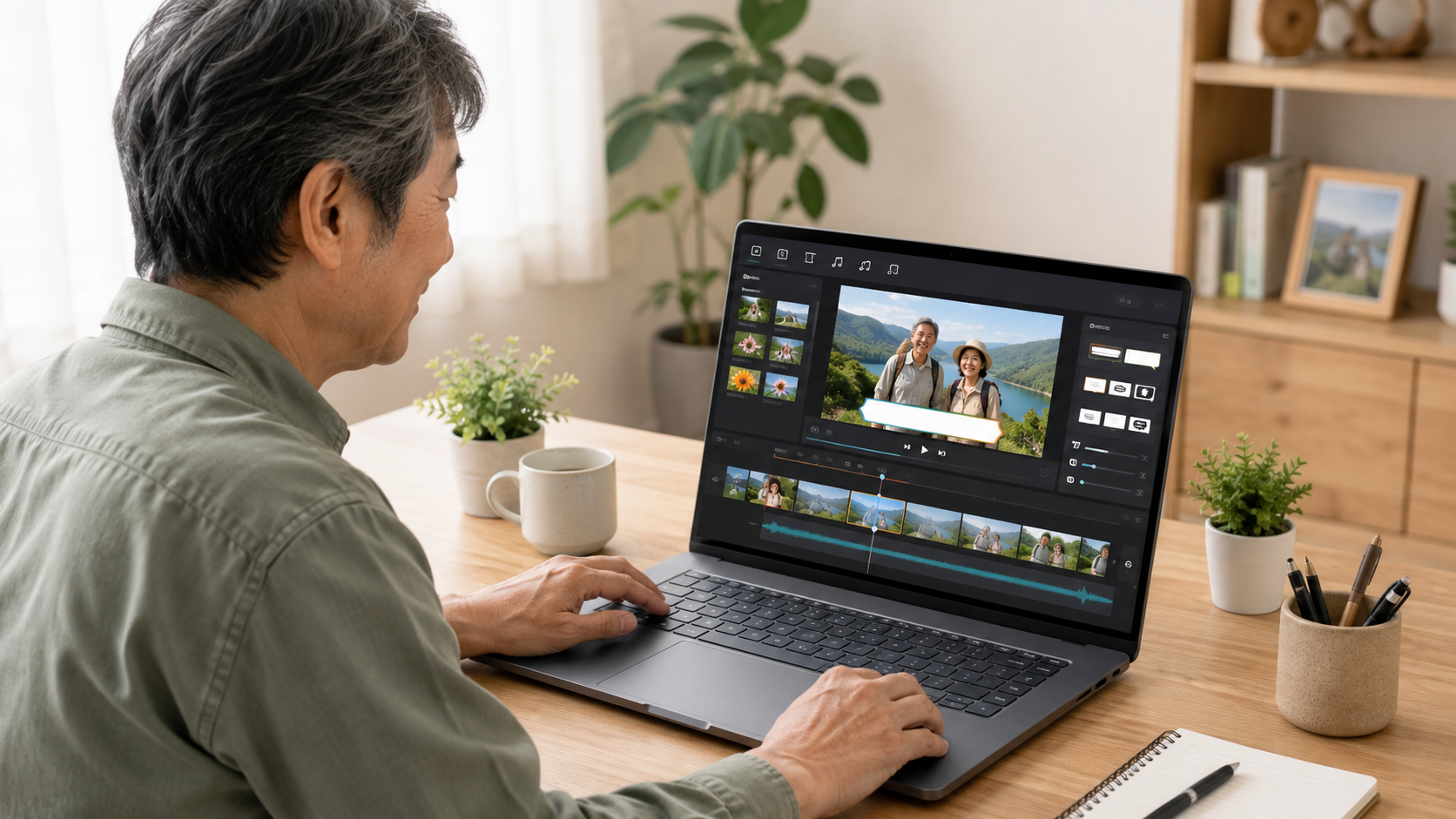
CapCutデスクトップは、WindowsとMacで使える動画編集ソフトです。公式サイトでは幅広い動画・音声形式への対応や、AIを使った編集機能が案内されています。テンプレートや字幕機能を活用し、短い動画を見やすく整えたい人に候補になります。
CapCutが向いている人
- 字幕やエフェクトで動画を見やすくしたい人
- テンプレートを使って編集時間を短くしたい人
- WindowsとMacのどちらでも使えるソフトを探している人
- 基本編集から少しずつ機能を広げたい人
CapCutを使うときの注意点
AI機能やテンプレートを多く使うほど、パソコンの性能やインターネット接続の影響を受ける可能性があります。利用できる機能や料金プラン、書き出し条件は変更されることがあるため、必要な機能だけを確認して使いましょう。
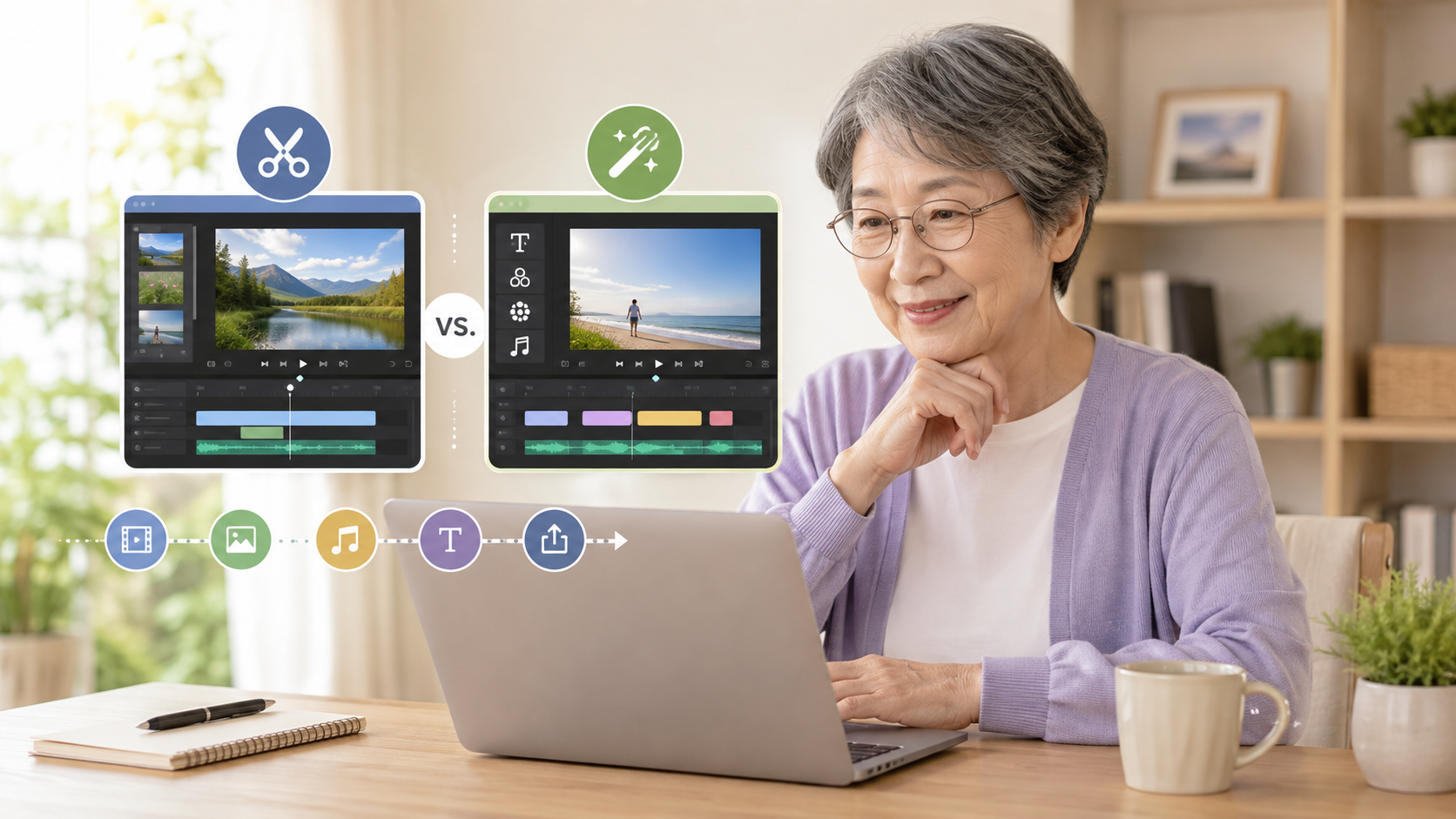
ClipchampとCapCutの選び方を比較
| 比較項目 | Clipchamp | CapCut |
|---|---|---|
| 始めやすさ | Windows 11なら起動しやすい | 公式サイトから導入する |
| 基本編集 | カット・文字・音楽など | カット・文字・音楽など |
| テンプレート | 簡単な動画作成向け | 豊富なテンプレートを確認できる |
| 向いている人 | 迷わず基本編集を始めたい人 | 字幕や演出も試したい人 |
| 注意点 | プランごとの機能を確認 | 機能・料金・利用条件を確認 |
※比較内容は2026年9月4日時点で公式案内を確認したものです。対応機能や料金、利用条件は変更される場合があります。
60代が動画編集ソフトを選ぶ5つのポイント
1. 文字の大きさと画面の見やすさ
編集画面には小さなボタンやタイムラインが並びます。文字が拡大できるか、画面を拡大表示できるかを確認し、無理なく見られる環境を作りましょう。
2. 保存場所が分かりやすいか
動画素材、編集中のプロジェクト、完成動画の保存場所を最初に決めます。デスクトップに保存し続けるより、「YouTube素材」などのフォルダーを作ると、後から探しやすくなります。
3. 書き出し設定が難しすぎないか
最初はフルHDなど、撮影した動画に合う設定から始めると迷いにくいでしょう。4Kにこだわるとファイル容量が大きくなり、書き出しにも時間がかかりやすくなります。
4. 字幕や音量調整ができるか
話している内容を字幕にすると、音を出せない場所でも見てもらいやすくなります。BGMを付ける場合は、声が聞き取りにくくならないよう、音量を確認してから公開しましょう。
5. 公式サポートを確認できるか
操作方法で迷ったときは、公式ヘルプやチュートリアルを確認します。検索結果の古い解説だけで判断せず、アプリの現在の画面と公式情報を照らし合わせる習慣をつけると安心です。
無料ソフトで始めるときの注意点
- 無料版と有料版で書き出し条件が違う場合がある
- テンプレートや音楽には利用条件がある
- 動画素材のバックアップを取っておく
- 完成前に広告表示や透かしの有無を確認する
- ソフトは公式サイトや公式ストアから入手する
特に音楽や画像は、YouTubeで使えるかどうかを確認してください。無料素材でも、用途やクレジット表記の条件が設定されていることがあります。
動画編集用パソコンの関連記事
パソコンの性能から選びたい場合は、60代のYouTube用パソコン選びでメモリ、SSD、画面サイズの目安を確認できます。
編集を始める前の全体的な準備は、60代からYouTubeを始める方法も参考になります。ソフト以外の学び方については、動画編集スクールは必要かをご覧ください。
中古パソコンの保証や返品条件を確認したい場合は、PC WRAPの中古パソコン解説もあわせてご覧ください。
まとめ
60代が動画編集を始めるなら、Windows 11を使っている人はClipchamp、字幕やテンプレートなどの機能を広げたい人はCapCutから試すと選びやすいでしょう。
無料ソフトでも基本編集はできますが、パソコンの性能、保存場所、音楽の利用条件、無料版の制限は確認が必要です。まず短い動画を1本完成させ、自分に合う操作感か確かめてから続けることをおすすめします。


コメント